Обзор Mach3
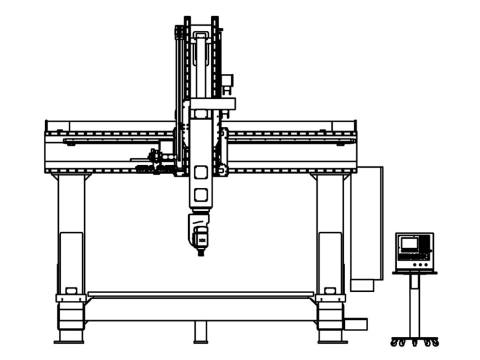
Mach3 — это мощное и практичное программное обеспечение для ЧПУ-контроллера, предназначенное для управления CNC-маршрутизатор, станки с ЧПУ, плазменный станок с ЧПУ, Токарный станок с ЧПУИ других Станки с ЧПУ. Интерфейс программного обеспечения прост и интуитивно понятен, и пользователи могут настраивать соответствующие параметры в соответствии со своими потребностями. И он имеет много функций, таких как тестирование числового управления, высокоточная обработка сложных деталей и очистка соответствующих данных.
Программное обеспечение контроллера ЧПУ Mach3 представляет собой открытую систему ЧПУ, простую в эксплуатации, удобную в обслуживании, открытую, стабильную работу и недорогую новую систему ЧПУ. Стандартный компьютер ПК полностью преобразуется в полнофункциональный контроллер ЧПУ и самое высокое 6-осевое управление ЧПУ, напрямую поддерживает различные форматы ввода файлов DXF, BMP, JPG, HPGL, визуальное отображение G-кода, прямую генерацию G-кода, управление скоростью шпинделя, управление несколькими реле, ручную генерацию импульсов, включая большое количество стратегий обработки, видеоотображение и сенсорный экран, полноэкранное отображение, оцифровка. 3-мерное динамическое отслеживание отображения, автоматическая настройка инструмента, выполнение перехода программы (память точек останова).
Возможности Mach3
1. Визуальное отображение G-кода.
2. Возможность сенсорного экрана.
3. Полностью настраиваемый интерфейс.
4. Регулировка скорости вращения шпинделя.
5. Ручная генерация импульсов.
6. Многорелейное управление.
7. Видеоотображение машины.
8. Право на полноэкранный режим.
9. Генерирует Gcode через LazyCam или Wizards.
10. Настраиваемые М-коды и макросы с использованием VBscript.
11. Позволяет напрямую импортировать файлы DXF, BMP, JPG и HPGL через LazyCam.
12. Превращает стандартный ПК в полнофункциональный 6-осевой контроллер ЧПУ.
Приложения Mach3
1. Фрезерный станок с ЧПУ.
2. Фрезерный станок с ЧПУ.
3. Токарный станок с ЧПУ.
4. Лазерный станок с ЧПУ.
5. Плазменный резак с ЧПУ.
Как работает Mach3?
Mach3 — это тип программного обеспечения ЧПУ, которое работает на ПК и превращает его в очень мощный и экономичный контроллер станка. Для запуска Mach3 вам понадобится ПК с операционной системой Windows, процессором не менее 1 ГГц и экраном с разрешением 1024 x 768 пикселей. Mach3 и его драйвер параллельного порта взаимодействуют с оборудованием станка через параллельные порты или порты принтера. Если на вашем компьютере нет параллельного порта, вы можете купить плату контроллера движения у стороннего поставщика, который использует порт USB или Ethernet для связи. Использование платы контроллера движения может значительно снизить нагрузку на компьютер, поэтому вы можете рассмотреть возможность ее использования, чтобы получить преимущество в производительности, даже если на вашем компьютере есть параллельный порт. Mach3 генерирует импульсы шагов и сигналы направления для выполнения шагов, определенных программой детали GCode, и отправляет их на порт или плату контроллера движения. Драйверы двигателей осей вашего станка должны принимать импульсы шагов и сигналы направления March3. Практически все драйверы шаговых двигателей работают таким образом, как и современные сервосистемы постоянного и переменного тока с цифровыми энкодерами. Будьте осторожны, если вы преобразуете старый станок с ЧПУ, сервоприводы которого могут использовать резольверы для измерения положения осей, так как вам придется предоставить совершенно новый привод для каждой оси. Чтобы настроить систему ЧПУ для использования программного обеспечения Mach3, вы должны установить программное обеспечение контроллера ЧПУ Mach3 на свой компьютер и правильно подключить приводы двигателей к портам компьютера.
Установка Mach3
Требования к операционной системе компьютера для работы с параллельными портами.
1. Настольный ПК (ноутбуки не поддерживаются) как минимум с одним параллельным портом.
2. 32-разрядная версия Windows 2000, Windows XP, Windows Vista или Windows 7. (64-разрядные версии не поддерживаются)
3. Процессор 1 ГГц, 512 МБ ОЗУ.
4. Неинтегрированная видеокарта с 32 МБ ОЗУ. (Большие файлы G-кода, особенно 3D файлов потребуется видеокарта с 512 МБ ОЗУ или больше)
Требования к операционной системе (ОС) при использовании внешнего устройства управления движением.
1. Внешний контроллер движения. (USB UC100 или Ethernet Smooth Stepper и т. д.)
2. Настольный компьютер или ноутбук с Windows 2000, Windows XP, Windows Vista, Windows 7, Windows 8 или Windows 10.
3. Процессор 1 ГГц, 512 МБ ОЗУ.
4. Видеокарта с 32 МБ ОЗУ. (Большие файлы G-кода, особенно 3D файлов потребуется видеокарта с 512 МБ ОЗУ или больше)
Если на вашем компьютере уже установлена старая версия Mach3, вы можете установить новую версию поверх нее. Вам не нужно сначала удалять старую версию.
1. Выключите компьютер, станок с ЧПУ и его приводы.
2. Включите компьютер снова.
3. Запустите установочный пакет программного обеспечения Mach3 CNC.
При запуске загруженного файла вам будут предложены обычные шаги установки программы Windows, такие как принятие условий лицензии и выбор папки для Mach3. STYLECNC рекомендует разрешить Mach3 использовать папку установки по умолчанию "C:\Mach3". Вам будет предложено установить различные компоненты программы, как показано на рисунке 1:
4. Выберите экран компонентов программы.
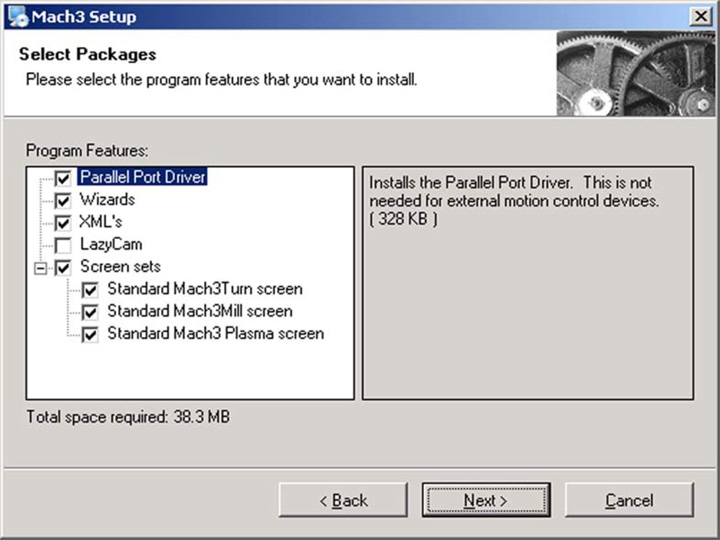
Figure1
Когда вы выбрали нужные вам компоненты, нажмите кнопку Далее. Процедура установки спросит, хотите ли вы создать пользовательский профиль, как показано на рисунке 2:
5. Создайте пользовательский экран профиля.
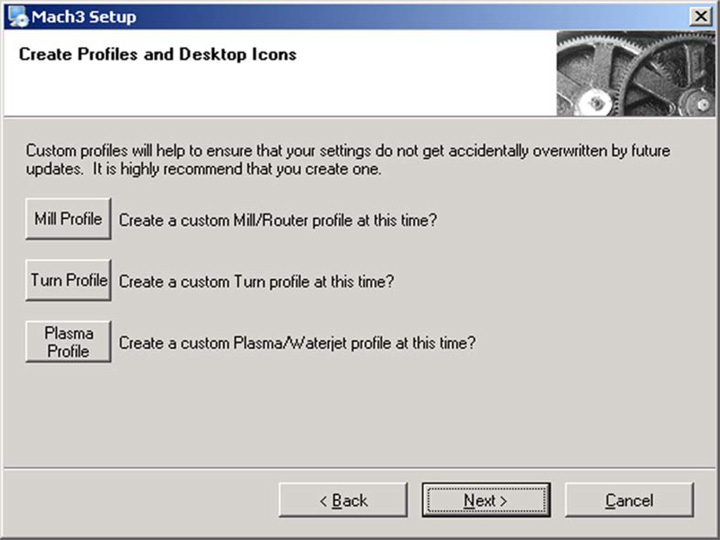
Рисунок 2
Например, если нажать кнопку «Профиль фрезерования», появится экран, показанный на рисунке 3. Конечно, вам следует выбрать правильную кнопку профиля для вашего станка с ЧПУ.
6. Создайте «Профиль фрезерования».
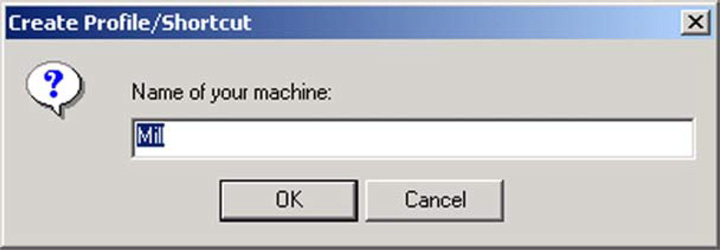
Рисунок 3
Введите имя, которое вы хотите присвоить профилю, и нажмите кнопку «ОК». Если хотите, вы можете создать несколько разных профилей. После создания своего собственного профиля нажмите кнопку «Далее».
7. Жизненно важная перезагрузка.
Перед запуском программного обеспечения Mach3 необходимо перезагрузить Windows. Эта перезагрузка жизненно важна. Если вы этого не сделаете, у вас возникнут большие трудности, которые можно преодолеть только с помощью «Панели управления Windows» для ручного удаления драйвера. Поэтому, пожалуйста, перезагрузите компьютер сейчас.
8. Тестирование установки Mach3 на вашем станке с ЧПУ.
На данный момент установлено программное обеспечение контроллера ЧПУ Mach3, и мы надеемся, что вы сможете использовать это программное обеспечение на своем станке с ЧПУ.
Рекомендации по настройке двигателя для Mach3
Неправильная настройка двигателя — наиболее распространенная причина, по которой новые пользователи Mach3 сталкиваются с зависанием, пропущенными шагами или нестабильным движением осей. Четыре критически важных параметра — количество шагов на единицу, скорость, ускорение и синхронизация импульсов — должны соответствовать вашей конкретной конфигурации оборудования. Для правильного расчета количества шагов на единицу умножьте количество шагов на оборот вашего шагового двигателя (обычно 200 для двигателя с шагом 1.8°) на настройку микрошага драйвера, а затем разделите на линейное расстояние на оборот вашего ходового винта или шаг вашей реечной передачи. Например, двигатель с 200 шагами при 16-шаговом микрошаге на шариковинтовой передаче с шагом 2 мм дает 1,600 шагов на миллиметр.
Начните с консервативных значений скорости и ускорения, затем постепенно увеличивайте их. Если двигатель глохнет или вибрирует на высоких скоростях, проблема часто заключается в ослабленных механических ремнях, недостаточном напряжении драйвера или в ноутбуке, который не может обеспечить стабильную синхронизацию импульсов. Запустите утилиту Mach3 DriverTest, чтобы убедиться, что ваш ПК выдает чистый, ровный импульсный сигнал, прежде чем приступать к поиску неисправностей. Настольные компьютеры с выделенными параллельными портами гораздо надежнее ноутбуков для управления Mach3. Подробную информацию о совместимости оборудования см. в разделе... Запчасти и комплектующие для станков с ЧПУ Раздел для подбора драйверов и плат расширения к вашему устройству.
Распространенные ошибки при настройке Mach3, которых следует избегать.
В обсуждениях на форумах CNCZone и Mach Support постоянно упоминаются одни и те же ошибки новичков. Наиболее часто встречается несоответствие единиц измерения: Mach3 по умолчанию использует метрическую систему, поэтому пользователи, которые устанавливают количество шагов на единицу измерения в дюймах, не изменив исходные единицы на имперские, будут видеть совершенно неверные движения. Всегда проверяйте исходные единицы измерения в разделе «Конфигурация» > «Общая конфигурация» перед вводом каких-либо значений для настройки двигателя.
Изменение направления оси приводит к тому, что G-код вырезает зеркальные изображения. Вместо замены проводки двигателя установите флажок DirLowActive в разделе «Порты и контакты» для соответствующей оси. Отсутствие регулировки частоты ядра — еще один упущенный из виду шаг: более высокие частоты ядра (до 100 кГц на производительных ПК) обеспечивают более плавное движение при высоких скоростях подачи, но могут перегружать более медленные станки. Если вы сталкиваетесь с рывками при выполнении сложных траекторий обработки, ознакомьтесь с нашими рекомендациями. 22 распространенные проблемы и решения для фрезерных станков с ЧПУ для проведения дополнительных диагностических процедур.
Какие станки с ЧПУ лучше всего работают с Mach3?
Mach3 наиболее широко используется с CNC-маршрутизаторы и фрезерные станки с ЧПУВ частности, он подходит для любительских и небольших мастерских, использующих шаговые двигатели через платы расширения с параллельным портом. Он также поддерживает профили плазменной резки с интеграцией THC и токарные операции через свой специальный интерфейс Mach3Turn. Однако Mach3 — это устаревшая платформа, для оптимальной работы параллельного порта ей требуется Windows XP — Windows 7, и компания Artsoft больше не занимается активной разработкой новых функций. Мастерским, рассматривающим альтернативы, следует сравнить Mach3 с более новыми вариантами, перечисленными в нашем списке. Руководство по программированию ЧПУвключая Mach4, UCCNC и LinuxCNC.
Для тех, кто впервые приобретает станок с ЧПУ и строит свой собственный. хобби фрезерный станок с ЧПУ В целом, Mach3 остается надежным выбором благодаря большому сообществу пользователей, обширной библиотеке мастеров и простой визуализации G-кода. Бесплатная демо-версия поддерживает до 500 строк G-кода и работает в режиме симуляции без драйвера параллельного порта, что идеально подходит для обучения перед приобретением лицензионной копии.
Часто задаваемые вопросы (FAQ)
Почему Mach3 зависает посреди выполнения задания, не отображая сообщения об ошибке?
Практически всегда проблема связана с ПК, фоновыми обновлениями Windows, режимами энергосбережения или медленным жестким диском, который не справляется с большими файлами G-кода. Отключите спящий режим и Центр обновления Windows во время работы и запустите DriverTest.exe, чтобы подтвердить стабильность выходного импульса.
Может ли Mach3 работать на Windows 10 или 11?
Встроенный драйвер параллельного порта не работает, он предназначен только для 32-битных версий Windows XP–7. Для Windows 10/11 установите внешний контроллер движения, например, Warp9 SmoothStepper (Ethernet) или UC100 (USB), который обрабатывает генерацию импульсов вне операционной системы.
Мой шпиндель не запускается при нажатии кнопки «Запуск цикла». Что случилось?
Обычно проблема связана с отсутствующей или поврежденной папкой Macros. Убедитесь, что папка Mach3\Macros\Mach3Mill\ существует и содержит ваши M-коды. Если папка была перемещена или удалена, переустановите Mach3 во временный каталог и скопируйте папку Macros обратно.
Почему мой G-код вырезает зеркальное изображение рисунка?
Направление одной из осей изменено на противоположное. Вместо замены проводов двигателя переключите параметр DirLowActive в разделе «Порты и контакты» > «Выходы двигателя» для затронутой оси. Повторите перемещение, чтобы убедиться, что положительное движение соответствует вашей системе координат.
Почему мои пользовательские макросы M-кода работают в редакторе VB, но не работают во время выполнения программы?
Mach3 сохраняет макросы в профиль по умолчанию, а не обязательно в активный. Убедитесь, что файл макроса находится в подпапке «Макросы» нужного профиля. Если вы используете клонированные профили для тестирования, скопируйте файлы макросов вручную между каталогами.
Какую наиболее стабильную версию Mach3 следует установить?
Согласно общему мнению сообщества, в версиях R3.043.062 или R3.043.066 зарегистрировано наименьшее количество ошибок, связанных с контроллерами движения и макросами. Всегда создавайте резервную копию своего XML-профиля перед обновлением.
Мой компьютер произвольно останавливается, но программа продолжает работать на экране. Почему?
Это указывает на кратковременную электрическую неисправность, обычно это шумный аварийный выключатель или неплотное соединение проводов концевого выключателя, вызывающее кратковременную аппаратную остановку без фиксации в системе Mach3. Проверьте все соединения выключателей, замените подозрительные выключатели и добавьте экранированный кабель на входные линии.
Можно ли использовать обычный USB-адаптер для параллельного подключения с Mach3?
Нет. Стандартные адаптеры не поддерживают синхронизацию импульсов в реальном времени. Используйте специализированный контроллер движения (SmoothStepper, UC100) или плату с параллельным портом PCI. Стандартные адаптеры выглядят подключенными, но не обеспечивают движение двигателя.