
Важным шагом в преодолении разрыва между проектированием и производством является создание файла G-кода. Для пользователей ЧПУ ArtCAM является мощным инструментом, который упрощает создание сложных чертежей и преобразует их в код для машинной обработки. Как начинающие, так и опытные пользователи смогут легко создать G-код для Станки с ЧПУ следуя этому руководству, которое демонстрирует процесс. Вместе мы можем разобрать каждый этап и помочь вам создать идеальный файл для вашего начинания.
Что такое ArtCAM?
Специализированный Программное обеспечение CAD / CAM ArtCAM используется в проектировании и создании станков с ЧПУ. Его уникальная способность производить невероятно точные 2D/3D models сделало его популярным в различных отраслях, включая изготовление вывесок, ювелирных изделий, плотницкое дело и т. д. С помощью ассортимента инструментов ArtCAM пользователи могут делать наброски, лепить и работать с проектами прямо в программе. Интуитивно понятный интерфейс ArtCAM позволяет легко переводить художественные концепции в точные машинные инструкции, независимо от сложности создаваемых вами рельефов или гравюр.
Особенно ценятся мощные возможности программного обеспечения по генерации траектории инструмента, которые облегчают подготовку проектов для обработки на станках с ЧПУ. На одной платформе пользователи могут выбирать идеальные инструменты для своего материала, изменять глубину резания и персонализировать тактику обработки. Для профессионалов и энтузиастов, желающих использовать станки с ЧПУ для реализации своих цифровых проектов, ArtCAM является предпочтительным вариантом из-за его обширных возможностей проектирования и адаптивности.
Что такое G-код?
Язык программирования, используемый для работы станков с ЧПУ, называется G-Code, и он направляет их движения и действия для выполнения предопределенных задач. Рассматривайте G-Code как набор инструкций, которые задают станку все его движения, скорости и время резки. Каждая строка G-Code обозначает отдельное действие, например, смену инструмента, сдвиг режущего инструмента или изменение скорости шпинделя.
После настройки вашего дизайна и траекторий инструмента программное обеспечение CAM (Computer-Aided Manufacturing), например ArtCAM, генерирует файлы G-Code. После создания эти файлы подаются в контроллер станка с ЧПУ, который затем считывает инструкции и выполняет необходимые разрезы. Точные настройки и симуляции перед выполнением работы имеют важное значение, поскольку качество генерации G-Code определяет точность и эффективность вашего проекта обработки.
Зачем использовать ArtCAM для генерации G-кода?
ArtCAM — отличный вариант для создания G-кода благодаря своим сложным возможностям проектирования и простому в использовании интерфейсу. Вот несколько причин, по которым пользователи ЧПУ считают его лучшим.
• ArtCAM позволяет создавать высокоточные и подробные проекты благодаря интуитивно понятной компоновке для обоих 2D/3D конструкций.
• Методы обработки, встроенные в ArtCAM, упрощают создание траектории инструмента.
• Поддерживается большое количество станков с ЧПУ.
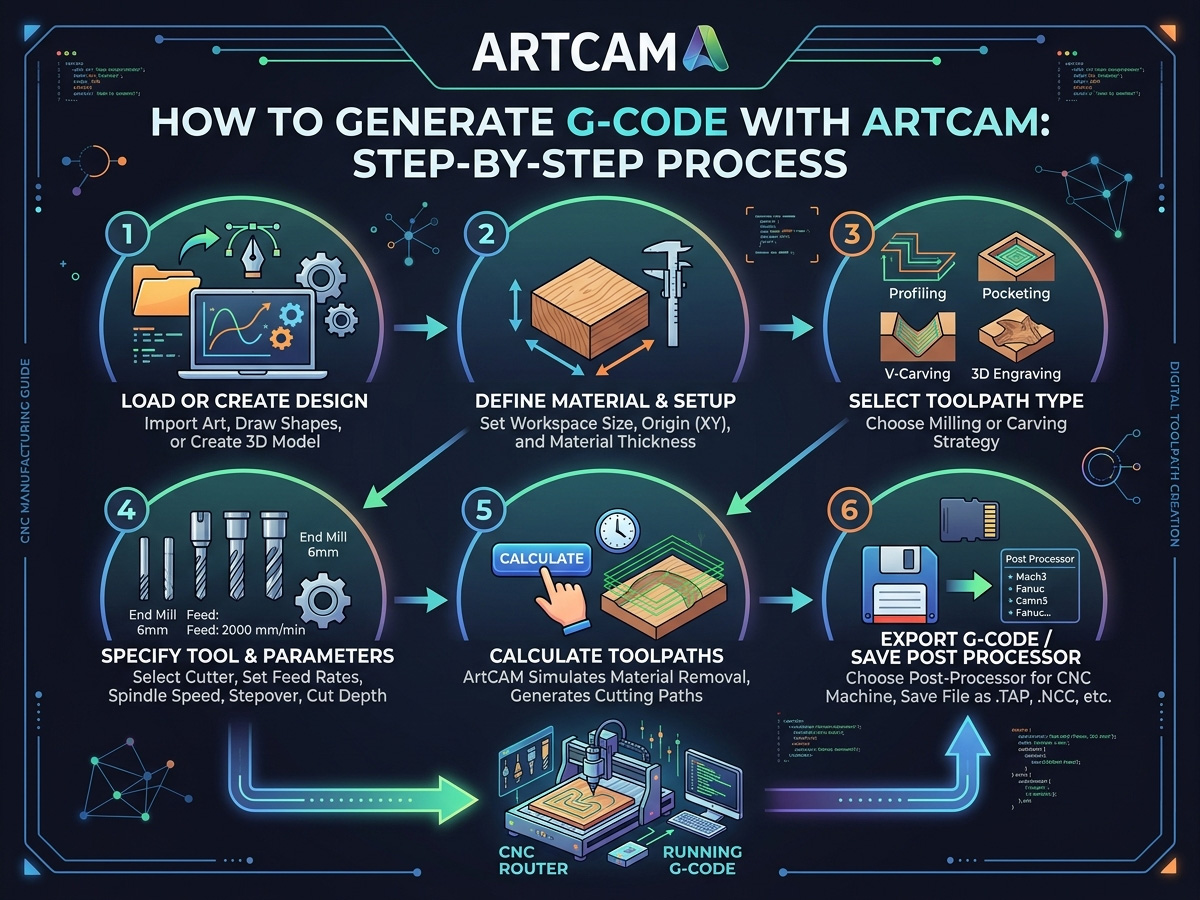
Как сгенерировать G-код с помощью ArtCAM для станка с ЧПУ
Использование ArtCAM для создания G-кода для вашего станка с ЧПУ является важным шагом в реализации ваших проектов. Ваш станок с ЧПУ интерпретирует ваши цифровые чертежи в точные движения и действия с помощью G-кода, который служит его языком. Благодаря своим надежным возможностям проектирования и разработки траекторий инструментов ArtCAM упрощает этот процесс и упрощает создание точного G-кода. Качество и эффективность ваших проектов с ЧПУ можно значительно повысить, научившись генерировать G-код с помощью ArtCAM, независимо от вашего уровня опыта.
Настройка вашего проекта ArtCAM
Важно правильно настроить ваш проект, прежде чем вы начнете проектировать. Начинайте свой проект только после того, как убедитесь, что у вас есть идеальное расположение. Вот как вы начинаете,
• Запустите программное обеспечение вашего компьютера.
• Выберите «Новая модель» в главном меню и введите размеры проекта. Это включает толщину, ширину и высоту.
• Вид материала, с которым вы работаете, будет определять доступные вам настройки резки.
• Укажите позицию, с которой ваш станок с ЧПУ начнет резку, обычно это нижний левый угол или центр.
Создание или импорт вашего дизайна
Теперь пришло время перенести ваш проект в ArtCAM. Вы можете либо создать новый проект непосредственно в программе, либо импортировать его из другого САПР-инструмента.
Создание нового дизайна в ArtCAM
• Используйте инструменты векторного рисования для создания текста или базовых фигур. С помощью этого набора инструментов можно создавать замкнутые объекты, кривые и линии для использования в операциях с ЧПУ.3D Если вам требуется более сложная конструкция, в ArtCAM доступны инструменты моделирования.
• Вы можете использовать инструменты для скульптора для создания сложных резных фигур, работать с рельефами и создавать текстуры.
Импорт дизайнов
• ArtCAM позволяет импортировать файлы в форматах DXF, EPS и STL форматы, если вы уже спланировали свой проект с помощью другой программы (например, AutoCAD или Adobe Illustrator).
• Просто выберите файл, перейдя в «Файл» > «Импорт». Настройка траекторий инструментов — это следующий шаг, когда ваш дизайн будет завершен.
Настройка траекторий движения инструмента
Траектории движения инструмента — это маршруты, по которым будет следовать станок с ЧПУ, чтобы вырезать ваш дизайн. ArtCAM упрощает процесс, предлагая различные стратегии траектории движения инструмента для разных типов резов.
Типы траекторий инструмента
1. 2D-траектории: Для простых операций резки, таких как гравировка или профильная резка. Идеально подходят для плоских конструкций.
2. 3D Траектории движения инструмента: Используется для более сложных конструкций, где важны глубина и кривизна, например, при создании барельефов.
3. Траектории сверления: Если в вашей конструкции требуется сверление, эта траектория инструмента создаст вертикальные отверстия в зависимости от размера сверла.
Процесс настройки траектории инструмента
• Выберите область для обработки: чтобы выбрать части вашего проекта, которые вы хотите вырезать на станке, используйте инструменты выбора в ArtCAM.
• Выберите правильный инструмент: настраивая такие параметры, как диаметр и глубина резания, ArtCAM позволяет вам определить режущий инструмент (например, концевую фрезу, сферическую фрезу или V-образную фрезу).
• Определите параметры обработки: укажите глубину резания, скорость вращения шпинделя (об/мин) и скорость подачи (скорость резания). Материал, с которым вы работаете, и уровень точности, необходимый для вашего проекта, определят эти параметры.
• Создать траекторию инструмента: Создайте траекторию инструмента после того, как параметры будут точными. Используя ваш дизайн и конфигурацию вашего станка, ArtCAM вычислит траекторию.
Моделирование траектории движения инструмента
Хорошей идеей будет смоделировать траекторию инструмента, чтобы изучить, как станок с ЧПУ будет выполнять проект, прежде чем создавать окончательный Gcode. С помощью возможностей моделирования ArtCAM вы можете увидеть предварительный просмотр реза и определить любые потенциальные проблемы перед обработкой.
Убедитесь, что никакая часть материала или машины не столкнется с инструментом. Вернитесь к настройке траектории инструмента и внесите необходимые изменения, если обнаружите какие-либо проблемы. Поскольку симуляция устраняет ошибки, она может сэкономить вам время и ресурсы.
Генерация G-кода
После окончательного определения траектории движения инструмента настало время сгенерировать файл G-кода. Этот шаг крайне важен, поскольку G-код будет использоваться станком с ЧПУ для выполнения операции резки.
Шаги по созданию G-кода
1. Выберите постпроцессор: ArtCAM совместим со многими марками и типами станков с ЧПУ. Выберите подходящий постпроцессор, который преобразует вашу траекторию инструмента в G-код, уникальный для вашего станка.
2. Сгенерировать G-код: Выберите постпроцессор и нажмите кнопку «Сгенерировать G-код». Файл будет сохранен с расширением «.nc» или «.tap» или в формате, который может быть прочитан вашим станком с ЧПУ.
3. Сохраните файл: Когда вы будете готовы отправить файл G-кода на станок с ЧПУ, сохраните его в месте, к которому вам будет удобно получить доступ.
Передача G-кода на ваш станок с ЧПУ
Теперь, когда у вас есть G-Code Теперь пришло время загрузить файл в станок с ЧПУ. Существует несколько способов сделать это в зависимости от станка.
• USB-передача: G-код можно передавать через USB-накопитель на многих станках с ЧПУ. Чтобы использовать файл, просто скопируйте его на USB-накопитель и вставьте в контроллер компьютера.
• Прямое подключение: используя последовательное или USB-подключение, некоторые устройства обеспечивают прямую связь между вашим компьютером и ЧПУ.
• Беспроводная передача: вы можете отправить файл G-кода прямо с вашего компьютера через Wi-Fi, если ваш станок с ЧПУ поддерживает беспроводное соединение.
После загрузки G-кода можно приступать к обработке.
Распространенные ошибки, которых следует избегать при создании G-кода
Даже опытные пользователи могут допускать ошибки в процессе генерации G-кода. Некоторые распространенные ошибки, которые вы можете допустить, это:
1. Неправильные конфигурации траектории инструмента: проверяйте скорость подачи, скорость шпинделя и размер инструмента дважды в день.
2. Игнорирование моделирования: хотя моделирование может показаться трудоемким, оно может избежать дорогостоящих ошибок.
3. Использование неправильного постпроцессора: убедитесь, что используемый вами постпроцессор подходит для вашего конкретного станка с ЧПУ.
Советы по оптимизации генерации G-кода в ArtCAM
Достижение бесшовной и эффективной обработки на станках с ЧПУ требует оптимизации генерации G-кода в ArtCAM. Оптимизируя траектории инструмента, изменяя скорости подачи и упорядочивая слои дизайна, вы можете сэкономить время и улучшить правильность своего проекта. Эти небольшие корректировки помогут вам максимально использовать возможности станка и материалов, а также повысить производительность. Вот несколько советов по максимизации генерации G-кода в ArtCAM:
• Используйте слои для сложных конструкций: использование слоев может помочь вам эффективно управлять и организовывать несколько траекторий инструментов в вашем проекте.
• Тестирование с использованием образца материала: убедитесь, что все работает правильно, протестировав G-код на образце, прежде чем применять его на готовом изделии.
• Оптимизируйте траектории инструментов для более быстрой резки: ArtCAM позволяет вам настраивать траектории инструментов для максимальной эффективности.
• Попробуйте отрегулировать порядок резки и скорость подачи, чтобы ускорить производство, не жертвуя качеством.
Выбор правильной стратегии построения траектории инструмента в ArtCAM для вашего проекта
ArtCAM предлагает несколько стратегий траектории движения инструмента, и выбор правильной из них перед генерацией G-кода определяет как качество резки, так и время цикла. Траектории профилирования выполняют резку вдоль контура 2D-вектора для нанесения надписей, вставок и профилирования компонентов. Траектории удаления материала внутри или за пределами границ вектора используются для создания карманов, углублений и полостей с плоским дном. 3D В черновой обработке толстый материал обрабатывается плоской концевой фрезой с агрессивным шагом, а в чистовой обработке рельефная поверхность обрабатывается шарообразной фрезой с малым шагом для получения гладких деталей на декоративных панелях, кронштейнах и элементах мебели.
Согласование траектории движения инструмента с особенностями станка так же важно, как и согласование её с конструкцией. Стандартный трёхосный Фрезерные станки с ЧПУ Эффективно выполнять профильные резы, обработку пазов и одностороннюю рельефную резьбу. Сложные скульптуры и резьба по всей поверхности требуют наличия вращающихся траекторий движения инструмента при выводе G-кода. 3D Фрезерный станок с ЧПУ с 4-й осью. Функция предварительного просмотра траектории инструмента в ArtCAM позволяет проверить готовую форму на экране перед применением материала, выявляя ошибки глубины, царапины и пропущенные участки, которые в противном случае привели бы к потере материала и времени работы станка.
Выбор правильного постпроцессора для вашего ЧПУ-контроллера
Постпроцессор — это слой преобразования между внутренними данными траектории инструмента ArtCAM и конкретным диалектом G-кода, который понимает ваш контроллер ЧПУ. Различные контроллеры, такие как DSP, Mach3, GRBL, NCStudio и Syntec, интерпретируют команды G-кода с незначительными различиями в форматах дуг, кодах шпинделя и обработке безопасного h8. Использование неправильного постпроцессора может привести к ошибкам направления осей, неправильным последовательностям запуска шпинделя или неожиданно быстрым перемещениям, которые могут привести к столкновению инструмента с заготовкой.
ArtCAM поставляется с библиотекой постпроцессоров для распространенных контроллеров, и большинство производителей станков с ЧПУ предоставляют рекомендуемый постпроцессорный файл, соответствующий прошивке их станка. Перед сохранением первого файла G-кода подтвердите, какой контроллер используется на вашем станке, и загрузите соответствующий постпроцессор в настройки вывода ArtCAM. Проведите пробный запуск с выключенным шпинделем и поднятым инструментом, чтобы убедиться, что перемещения по осям, скорости подачи и смены инструмента выполняются в правильной последовательности. Для более широкого обзора совместимого программного обеспечения для проектирования и производства см. Библиотека ресурсов программного обеспечения для ЧПУ перечисляет наиболее часто используемые Программные пакеты CAD/CAM наряду с поддерживаемыми форматами файлов и совместимостью с контроллерами.
Устранение распространенных ошибок G-кода после экспорта из ArtCAM
Даже правильно разработанная траектория обработки может привести к неожиданным результатам на станке, если в экспортируемом G-коде содержатся несоответствия параметров. Одна из наиболее частых проблем — несоответствие единиц измерения: ArtCAM может экспортировать данные в миллиметрах, в то время как контроллер ожидает дюймы, что приводит к резке детали меньшего размера, чем предполагалось, или к полному перекосу заготовки. Всегда проверяйте, что в заголовке G-кода указана единица измерения G21 для метрической системы или G20 для имперской, и убедитесь, что настройки единиц измерения по умолчанию в контроллере совпадают.
Ошибки скорости подачи занимают второе место по распространенности. Если экспортируемая скорость подачи превышает максимальную скорость перемещения станка, контроллер либо автоматически ограничит значение, либо выдаст сигнал тревоги, в зависимости от прошивки. Перед экспортом проверьте параметры траектории инструмента в ArtCAM, сравнив их с номинальной максимальной скоростью подачи и скоростью быстрого перемещения станка. Также следует обратить внимание на значения Safe-h8 и отвода; слишком низкое значение плоскости отвода может привести к застреванию инструмента в зажимах или крепежных элементах между резами. Подробное руководство по Распространенные проблемы и способы их устранения на фрезерных станках с ЧПУ Рассматриваются дополнительные механические и программные проблемы, влияющие на точность резки. После того, как ваш рабочий процесс будет настроен, библиотека бесплатно 3D Файлы для фрезерного станка с ЧПУ Предоставляет готовые к импорту проекты для тестирования вашего конвейера ArtCAM-to-machine на реальных проектах.
Заключение
С помощью ArtCAM легко создать G-код для станка с ЧПУ. Все, что вам нужно сделать, это настроить проект, разработать дизайн, создать траектории инструмента и экспортировать файл G-кода. С небольшим опытом вы сможете создавать превосходные обрабатываемые файлы, которые гарантируют точный и производительный вывод. Никогда не забывайте использовать соответствующий постпроцессор, моделировать траектории инструмента и правильно переносить файл на станок с ЧПУ. Теперь ваши цифровые проекты можно легко превратить в реальность.